 Origins TCG
Pour les créateurs
Créez du contenu Origins TCG avec OriginsMeta
Des outils gratuits pour les streamers et les vidéastes : votre deck en live, la commande !deck dans le chat, l'extension Twitch, l'overlay de tournoi et un kit média pour montrer d'où viennent vos données.
- Un guide pas à pas pour chaque outil : quelques minutes chacun
- Tout est gratuit, avec un compte OriginsMeta gratuit
- Le rôle Creator ajoute votre vitrine, le badge LIVE et aucune limite de decks
Ouvre un message déjà rédigé pour le staff : ajoutez vos chaînes et envoyez-le.
Ce qu'OriginsMeta vous apporte
Certaines choses sont pour toute personne ayant un compte gratuit, d'autres viennent avec le rôle Creator, attribué par le staff.
- Creator
Votre vitrine
Couverture, couleur d'accent, phrase d'accroche, Légendaire préférée, deck et vidéo à la une, et vos horaires de stream, affichés dans le fuseau horaire de chaque visiteur.
- Creator
Badge LIVE et « En direct »
Quand vous streamez Origins TCG sur Twitch, un badge LIVE apparaît à côté de votre nom sur tout le site, et votre live s'affiche dans « En direct » et sur la page des lives.
- Creator
Dans l'annuaire des créateurs
Votre profil parmi les créateurs du site, avec vos chaînes et les langues de vos contenus.
- Creator
Aucune limite de decks et votre propre visuel
Publiez autant de decks que vous voulez (les comptes de la communauté s'arrêtent à 5) et mettez votre propre artwork sur vos decks.
- Creator
Tournois au calendrier
Vos tournois publics vont dans le calendrier du site, avec votre propre couverture.
- Creator
Guides et BD
Publiez vous-même vos guides et vos BD sur le site, signés de votre nom.
- Creator
Abonnés
Les joueurs vous suivent et reçoivent une notification quand vous publiez un deck ou un guide et quand vous passez en direct.
Vos decks sous les yeux des joueurs
Chaque deck que vous publiez arrive sur notre Discord, et vous voyez ses visites, les codes copiés et les vidéos lancées.
Outils et guides pas à pas
Choisissez un outil et suivez les étapes dans l'ordre. Chaque guide vous dit ce qu'il vous faut, comment savoir que ça a marché et quoi faire si ça ne marche pas.
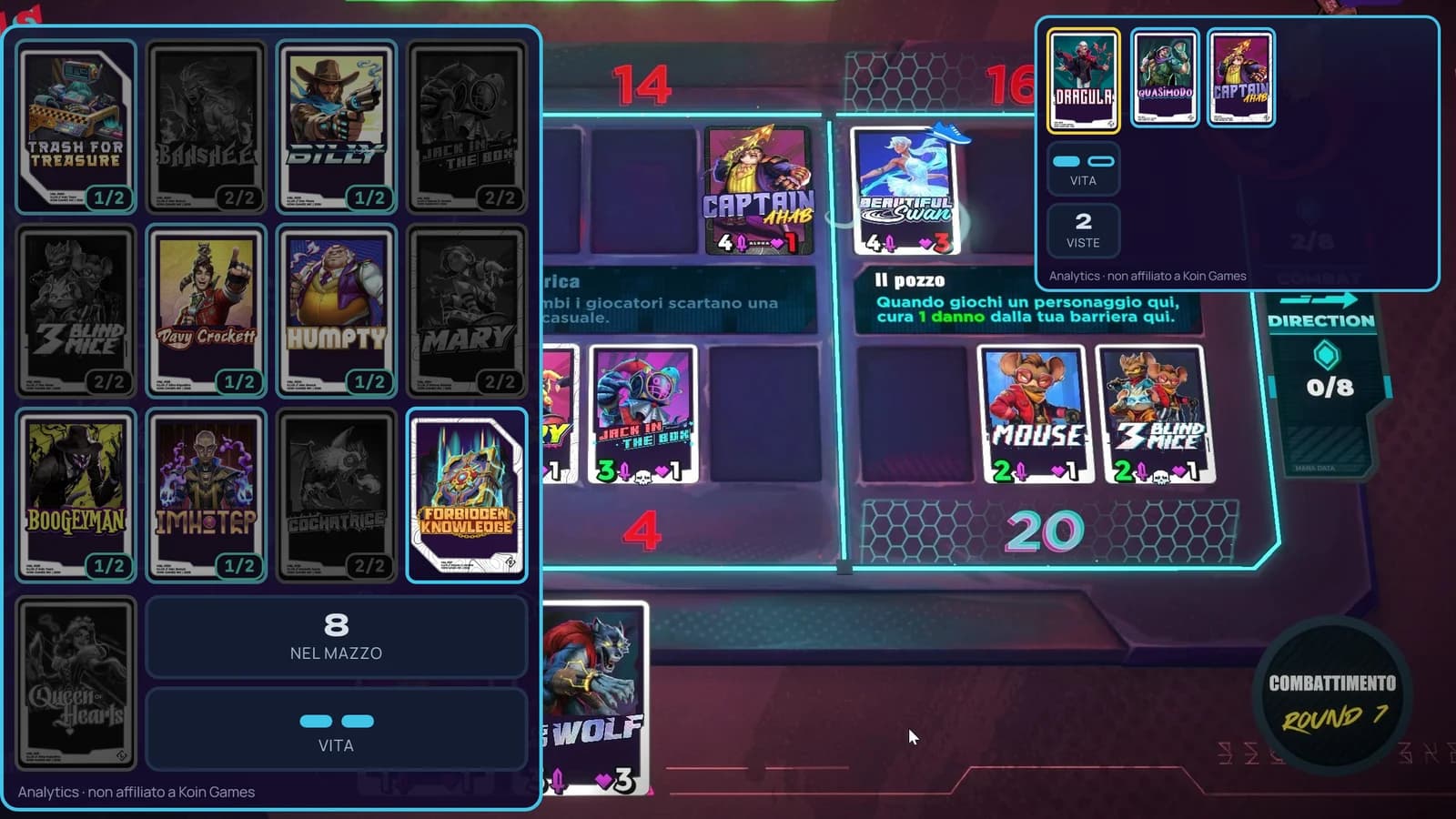
- Application WindowsOriginsMeta TrackerElle enregistre vos parties toute seule et affiche votre deck en direct à côté du jeu, avec les copies restantes et les cartes de l'adversaire. Elle vous donne aussi des sources pour OBS.Guide · 5 minutes ↓
- TwitchExtension Twitch « OriginsMeta Deck tracker »Votre public ouvre votre deck par-dessus la vidéo et survole les cartes pour les lire, en direct : copies restantes, manche, la Légendaire de l'adversaire et les cartes qu'il révèle.Guide · 5 minutes ↓
- OBS · sans applicationOverlay du deck pour OBSVotre deck publié en live, sur fond transparent. Il affiche toujours votre dernier deck : publiez-en un nouveau et l'overlay passe dessus en moins d'une minute.Guide · 2 minutes ↓
- Chat TwitchLa commande !deck dans le chatVotre public tape !deck et le bot répond avec le nom de votre deck, sa Légendaire, le lien court et le code du jeu à coller dans Origins TCG.Guide · 1 minute ↓
- Vidéos · réseaux sociauxLiens courts et images de deckDes liens faciles à dire en live, qui s'ouvrent dans la langue de la personne qui clique, et une image prête de votre deck pour les miniatures et les shorts.Guide · 1 minute ↓
- OBS · castsBroadcasting OM, l'overlay de tournoiPour caster un match : noms des joueurs, score de la série, Deck 1-2-3, listes avec les copies restantes, un bouton « Copier le deck » pour votre public et un espace sponsor qui alterne avec le score.Guide · 10 minutes ↓
- TournoisTournament OrganizerOrganisez un tournoi pour votre communauté : inscriptions, listes des decks, arbre automatique, salles de match avec chat et un lien court à partager. Avec le rôle Creator, il va dans le calendrier du site.Guide · 5 minutes ↓
OriginsMeta Tracker
Application Windows · Durée: 5 minutes
Elle enregistre vos parties toute seule et affiche votre deck en direct à côté du jeu, avec les copies restantes et les cartes de l'adversaire. Elle vous donne aussi des sources pour OBS.
Il vous faut: Un PC sous Windows 10 ou 11, Origins TCG depuis Steam et un compte OriginsMeta gratuit.
Connectez-vous à OriginsMeta avec Discord ou votre e-mail (sans mot de passe).
Ouvrez la page du Tracker et appuyez sur « Télécharger OriginsMeta Tracker ». Un fichier .zip arrive dans votre dossier Téléchargements.
Clic droit sur le zip, puis « Extraire tout… » et « Extraire ». Ouvrez le nouveau dossier, puis « OriginsMeta Tracker-win32-x64 », et double-cliquez sur « OriginsMeta Tracker.exe ».
Windows affiche un encadré bleu « Windows a protégé votre ordinateur » ? Cliquez sur « Informations complémentaires », puis sur « Exécuter quand même ». C'est normal : l'application n'a pas encore de signature numérique.
L'application demande un code d'association (elle est en anglais : « Link code »). Ouvrez la page Tracker de votre compte, appuyez sur « Créer un code », saisissez le code dans l'application et appuyez sur « Link ».
Pour OBS : dans l'application, appuyez sur « Setup ». À côté de « Source for OBS », appuyez sur « Copy ». Dans OBS : Sources → + → Navigateur → OK, collez l'adresse dans URL et appuyez sur OK. « Deck tracker for OBS » et « Opponent's cards for OBS » fonctionnent de la même façon.
✓ Ça a marché si
Vous jouez une partie et, quelques secondes après la fin, elle apparaît dans l'application ; dans OBS, le deck tracker se met à jour tout seul pendant la partie.
? Si ça ne marche pas
- Source vide dans OBS ? L'application doit être ouverte sur le même PC qu'OBS.
- Pas de panneaux au-dessus du jeu ? Jouez en mode fenêtré ou fenêtré sans bordure : le plein écran exclusif les masque.
- Une étape vous bloque ? Le guide complet, avec des images, se trouve sur la page du Tracker.
Extension Twitch « OriginsMeta Deck tracker »
Twitch · Durée: 5 minutes
Votre public ouvre votre deck par-dessus la vidéo et survole les cartes pour les lire, en direct : copies restantes, manche, la Légendaire de l'adversaire et les cartes qu'il révèle.
Il vous faut: OriginsMeta Tracker installé et associé (le guide ci-dessus) et votre chaîne Twitch.
Ouvrez l'extension sur Twitch et appuyez sur « Installer ». Vous la trouvez aussi en cherchant « OriginsMeta Deck tracker » dans Tableau de bord des créateurs (Creator Dashboard) → Extensions.
Dans Tableau de bord des créateurs → Extensions → Mes extensions (My Extensions), appuyez sur « Activer » sur OriginsMeta Deck tracker et choisissez « Définir comme Superposition 1 » (Set as Overlay 1).
Appuyez sur l'icône d'engrenage de l'extension pour ouvrir sa configuration. Gardez cette page ouverte.
Dans un autre onglet, ouvrez la page Tracker de votre compte et, dans l'encadré « Extension Twitch », appuyez sur « Créer un code pour Twitch ».
De retour sur Twitch, saisissez le code et appuyez sur « Associer ». Choisissez ensuite comment votre public voit le deck : « Comme l'application » (les mêmes panneaux que le Tracker) ou « Onglet » (un petit onglet qu'il ouvre quand il le souhaite).
Lancez votre live et jouez avec OriginsMeta Tracker ouvert.
✓ Ça a marché si
Votre public passe la souris sur votre vidéo et voit votre deck, qui se met à jour tout seul pendant la partie.
? Si ça ne marche pas
- Rien au-dessus de la vidéo ? Désactivez l'extension et réactivez-la comme Superposition 1.
- Code expiré ? Il est valable 10 minutes et une seule fois : créez-en un nouveau.
- Le deck ne bouge pas ? Le Tracker doit être ouvert, associé et avec le scanner d'écran activé.
- Avec « Comme l'application », retirez les panneaux du Tracker de votre scène OBS, sinon votre public les voit deux fois.
Overlay du deck pour OBS
OBS · sans application · Durée: 2 minutes
Votre deck publié en live, sur fond transparent. Il affiche toujours votre dernier deck : publiez-en un nouveau et l'overlay passe dessus en moins d'une minute.
Il vous faut: OBS ou Streamlabs, et un deck publié sur OriginsMeta.
Publiez votre deck depuis le Deck builder avec « Publier sur le site ».
Copiez cette adresse :
https://originsmeta.com/overlay/deck?u=VOTRE-NOM-D-UTILISATEUR&layout=vertical&lang=frDans OBS : Sources → + → Navigateur → OK. Collez l'adresse dans URL.
Réglez Largeur sur 360 et Hauteur sur 1000, puis appuyez sur OK.
Vous préférez une bande horizontale ? Utilisez cette adresse avec Largeur 1600 et Hauteur 300 :
https://originsmeta.com/overlay/deck?u=VOTRE-NOM-D-UTILISATEUR&layout=horizontal&lang=fr
✓ Ça a marché si
Votre deck apparaît dans la scène OBS, sans fond autour.
? Si ça ne marche pas
- L'overlay dit que vous n'avez pas de decks publics ? Vérifiez le nom d'utilisateur (celui de l'adresse de votre profil) et que le deck est bien publié, et non enregistré en privé.
- Vous voulez un deck précis plutôt que le dernier ? Sur la page du deck, ouvrez le menu « Pour les streamers » : l'adresse de son overlay s'y trouve.
La commande !deck dans le chat
Chat Twitch · Durée: 1 minute
Votre public tape !deck et le bot répond avec le nom de votre deck, sa Légendaire, le lien court et le code du jeu à coller dans Origins TCG.
Il vous faut: Nightbot, StreamElements ou Fossabot sur votre chaîne, et un deck publié sur OriginsMeta.
Copiez la ligne de votre bot :
Nightbot!commands add !deck $(urlfetch https://originsmeta.com/api/chat/deck?u=VOTRE-NOM-D-UTILISATEUR&lang=fr)StreamElements!command add !deck ${customapi.https://originsmeta.com/api/chat/deck?u=VOTRE-NOM-D-UTILISATEUR&lang=fr}Fossabot$(customapi https://originsmeta.com/api/chat/deck?u=VOTRE-NOM-D-UTILISATEUR&lang=fr)Nightbot ou StreamElements : collez la ligne dans votre chat Twitch et envoyez-la, en tant que propriétaire de la chaîne ou modérateur. Fossabot : dans son tableau de bord, créez une commande appelée !deck et collez la ligne comme réponse.
Tapez !deck dans le chat pour l'essayer.
✓ Ça a marché si
Le bot répond avec une ligne sur votre dernier deck.
? Si ça ne marche pas
- Le bot dit que !deck existe déjà ? Écrivez edit au lieu de add.
- Mauvais deck ou deck trop ancien ? La commande suit votre dernier deck publié : publiez le nouveau et attendez une minute.
Liens courts et images de deck
Vidéos · réseaux sociaux · Durée: 1 minute
Des liens faciles à dire en live, qui s'ouvrent dans la langue de la personne qui clique, et une image prête de votre deck pour les miniatures et les shorts.
Il vous faut: Un deck publié sur OriginsMeta.
Votre profil a un lien court : dites-le en live ou mettez-le dans vos descriptions.
originsmeta.com/@VOTRE-NOM-D-UTILISATEURChaque deck en a un aussi. Ouvrez la page du deck, descendez jusqu'au menu « Pour les streamers » et copiez le lien court (originsmeta.com/d/…).
Dans le même menu, téléchargez l'image du deck : 16:9 (1280 × 720) pour les miniatures et YouTube, 9:16 (1080 × 1920) pour les shorts et les stories.
Pour les descriptions de vidéos, copiez l'une des phrases prêtes à l'emploi du kit média, ci-dessous.
✓ Ça a marché si
La personne qui clique arrive sur votre deck ou votre profil, dans sa langue.
? Si ça ne marche pas
- Vous ne trouvez pas le menu « Pour les streamers » ? Il se trouve sur chaque page de deck, sous le deck ; l'overlay et la commande de chat d'un deck précis ne s'affichent que pour la personne qui l'a publié.
Broadcasting OM, l'overlay de tournoi
OBS · casts · Durée: 10 minutes
Pour caster un match : noms des joueurs, score de la série, Deck 1-2-3, listes avec les copies restantes, un bouton « Copier le deck » pour votre public et un espace sponsor qui alterne avec le score.
Il vous faut: OBS sur un PC. Pour les decks : un tournoi créé avec notre Tournament Organizer, un deck de tournoi publié ou les codes du jeu. Pas besoin de compte.
Dans OBS : Docks → Docks de navigateur personnalisés (Custom Browser Docks). Nom : Control room, URL : l'adresse ci-dessous. Appuyez sur Appliquer : la régie (en anglais) s'ouvre dans OBS.
https://originsmeta.com/broadcast?lang=enAjoutez l'overlay : Sources → + → Navigateur, cette adresse, Largeur 1920 et Hauteur 1080. Placez-le au-dessus de la capture du jeu.
https://originsmeta.com/broadcast/liveDans la régie, remplissez le tournoi (nom, numéro, phase, Bo1, Bo3 ou Bo5) et les deux joueurs.
Chargez les decks : le tag du tournoi (OM-XXXX) si vous l'avez organisé sur OriginsMeta, le lien d'un deck de tournoi ou « Paste the game code (KGBLDC…) ».
Pendant le match : + et − pour le score, « Deck in play » pour le deck en jeu, et un clic sur une carte de la liste de l'aperçu (« Preview ») marque une copie jouée. Quand une partie se termine, appuyez sur « Next game (reset all copies) ».
Sponsor facultatif : dans « Sponsors », activez « Show the sponsor space » et chargez le logo (612 × 204 px) ou la bannière (652 × 244 px).
✓ Ça a marché si
Chaque changement dans la régie apparaît aussitôt sur l'overlay dans OBS.
? Si ça ne marche pas
- L'overlay ne se met pas à jour ? La régie et l'overlay doivent être tous les deux dans OBS (dock et source). Vous utilisez la régie dans un navigateur normal ? Appuyez sur « Copy the OBS link » et collez-le dans la source après vos changements.
- Vous voulez l'essayer d'abord ? « Demo match » dans la régie charge un match d'exemple.
Tournament Organizer
Tournois · Durée: 5 minutes
Organisez un tournoi pour votre communauté : inscriptions, listes des decks, arbre automatique, salles de match avec chat et un lien court à partager. Avec le rôle Creator, il va dans le calendrier du site.
Il vous faut: Un compte OriginsMeta gratuit.
Ouvrez le formulaire du tournoi et remplissez-le : nom, date, format (Conquest ou deck libre), Bo1, Bo3 ou Bo5, nombre de joueurs, public ou privé.
Partagez le lien court de votre tournoi (originsmeta.com/t/OM-…) sur Discord et dans votre chat.
Les joueurs s'inscrivent et remettent leurs decks. Quand le tournoi est complet et que tous les decks sont arrivés, l'arbre démarre tout seul.
Chaque match a sa salle avec chat et résultat. Pour le caster, chargez le tag du tournoi dans Broadcasting OM.
✓ Ça a marché si
Votre tournoi a sa page avec l'arbre, et les joueurs trouvent leur match dans leur salle de match.
? Si ça ne marche pas
- Votre tournoi n'est pas dans le calendrier ? Seuls les tournois publics des rôles Creator, Pro et Staff y vont ; les tournois privés, jamais.
- Quelqu'un n'a pas remis son deck ? Sans deck, on reste hors de l'arbre.
Des idées pour vos contenus
Des données et des outils à montrer en live ou à utiliser pour une vidéo.
Win rates
Légendaires, decks, archétypes, cartes et matchups des parties enregistrées, patch par patch.
Les chiffres de la Crimson Cup
Ban rates, decks apportés et cartes les plus jouées des qualifications officielles, et les finales.
Tier list de la communauté
Comparez votre tier list avec celle de la communauté et avec les votes sur les cartes.
Draft contre le Cerveau
Un draft contre notre bot, parfait pour un segment de live : à la fin, vous obtenez le code d'un deck jouable.
Theory craft
Construisez des decks avec les cartes retirées du jeu et montrez ce qu'elles pourraient faire.
MetaShifting
Chaque changement d'équilibrage, carte par carte, pour expliquer un patch.
Kit média
Logo, symbole, badge pour votre live et un panneau pour votre chaîne Twitch. Tout est fait par OriginsMeta, sans matériel de Koin Games : utilisez-les librement quand vous montrez ou citez OriginsMeta.
Tous les fichiers ci-dessous, le badge et le panneau dans les 7 langues, et un README avec les couleurs et les règles.
Logo
PNG · 640 × 197 px · fond transparent
Pour vos overlays, écrans de fin et publications. Le contour blanc le rend lisible sur fond clair comme sur fond sombre.
Logo sur fond sombre
PNG · 1280 × 640 px
Prêt pour les miniatures, les slides et les publications.

Symbole « OM. »
PNG · 1024 × 1024 px
Pour les avatars et les petits espaces : le même symbole que sur notre Twitch et notre Discord.

Symbole « OM. » transparent
PNG · 1024 × 1024 px · fond transparent
Pour les filigranes et un coin de vos vidéos.
Badge pour votre live
PNG · 960 × 240 px · fond transparent
« Decks et statistiques sur originsmeta.com » pour un coin du live ou de la vidéo. Dans OBS : source Image, puis réglez-la sur 480 × 120.
Les 6 autres langues sont dans le zip.

Panneau pour votre chaîne Twitch
PNG · 320 × 100 px · fond transparent
Sous votre lecteur, dans À propos → Modifier les panneaux (About → Edit panels). Faites-le pointer vers originsmeta.com/@ suivi de votre nom d'utilisateur.
Les 6 autres langues sont dans le zip.


Couleurs
- Menthe #31E3BDaccent, « Origins » dans le logo
- Ciel #3FC4E8cadres et titres
- Nuit #150C2Cfonds
- Rose #FF4DA6le point du symbole
- Craie #E2E2E6texte sur fond sombre
Polices
Montserrat Black pour le symbole, Unbounded pour les titres du site, Manrope pour ses textes. Toutes gratuites sur Google Fonts.
Phrases prêtes à l'emploi
Pour les descriptions de vidéos, votre bio Twitch ou un message dans le chat.
Decks, tier lists et statistiques pour Origins TCG : https://originsmeta.comMes decks : https://originsmeta.com/@VOTRE-NOM-D-UTILISATEURJ'enregistre mes parties avec OriginsMeta Tracker : https://originsmeta.com/fr/trackerComment l'utiliser
✓ Oui
- Utiliser les fichiers tels quels, avec un peu d'espace autour
- Mettre un lien vers originsmeta.com ou votre profil quand vous montrez le site
- Dire que nous sommes un site de fans, si vous nous décrivez
✕ Non
- Étirer, recolorer, recadrer ou redessiner le logo et le symbole
- Présenter OriginsMeta comme officiel ou comme faisant partie de Koin Games
Devenir Creator
Le rôle Creator est attribué par le staff d'OriginsMeta. Il suffit de trois étapes.
Connectez-vous
Avec Discord ou votre e-mail : le compte est gratuit et se crée à ce moment-là.
Ajoutez vos chaînes
Dans votre profil public, ajoutez Twitch, YouTube, TikTok ou l'endroit où vous publiez vos contenus, et les langues que vous parlez.
Envoyez la demande
Le bouton ouvre un message déjà rédigé pour le staff : ajoutez vos chaînes et appuyez sur « Envoyer au staff ».
Nous vous répondons dans l'enveloppe en haut du site, à côté de votre avatar.
Questions
Est-ce payant ?
Non. Les outils, le rôle Creator et le kit média sont gratuits.
Faut-il le rôle Creator pour utiliser les outils ?
Non. Tracker, extension Twitch, overlay du deck, commande !deck, liens courts et Tournament Organizer fonctionnent avec un compte gratuit, et Broadcasting OM même sans compte. Le rôle ajoute la vitrine, le badge LIVE, l'annuaire, aucune limite de decks et le calendrier.
Ça marche sur Mac ?
OriginsMeta Tracker est uniquement pour Windows, tout comme l'extension Twitch, qui affiche ce que lit le Tracker. L'overlay du deck, la commande !deck et Broadcasting OM fonctionnent partout où OBS tourne.
Dans quelles langues ?
L'overlay du deck et la commande !deck parlent anglais, italien, espagnol, français, portugais, allemand et russe : changez lang= à la fin de l'adresse (en, it, es, fr, pt, de, ru).
OriginsMeta est-il officiel ?
Non : c'est un site de fans, non affilié à Koin Games. Le kit média ne contient que du matériel OriginsMeta.
Quelque chose ne marche pas ?
Écrivez-nous sur Discord ou depuis l'enveloppe en haut du site : dites-nous quel outil et à quelle étape.
OriginsMeta est un site de fans non officiel, non affilié à Koin Games.