 Origins TCG
Für Creator
Mach Inhalte zu Origins TCG mit OriginsMeta
Kostenlose Tools für Streamer und Video-Creator: dein Deck im Stream, der !deck-Befehl im Chat, die Twitch-Erweiterung, das Turnier-Overlay und ein Media Kit, das zeigt, woher deine Daten kommen.
- Eine Schritt-für-Schritt-Anleitung für jedes Tool: jeweils ein paar Minuten
- Alles kostenlos, mit einem kostenlosen OriginsMeta-Konto
- Die Rolle Creator bringt dein Schaufenster, das LIVE-Badge und kein Deck-Limit
Öffnet eine fertige Nachricht an den Staff: Füg deine Kanäle hinzu und schick sie ab.
Was dir OriginsMeta bietet
Manches gibt es für alle mit einem kostenlosen Konto, anderes kommt mit der Rolle Creator, die das Staff-Team vergibt.
- Creator
Dein Schaufenster
Titelbild, Akzentfarbe, Slogan, Lieblings-Legendäre, hervorgehobenes Deck und Video und deine Streamzeiten, angezeigt in der Zeitzone jedes Besuchers.
- Creator
LIVE-Badge und „Jetzt live“
Wenn du Origins TCG auf Twitch streamst, erscheint auf der ganzen Website ein LIVE-Badge neben deinem Namen, und dein Stream taucht unter „Jetzt live“ und auf der Live-Seite auf.
- Creator
Im Creator-Verzeichnis
Dein Profil auf der Seite „Creator und Autoren“, mit deinen Kanälen und den Sprachen deiner Inhalte.
- Creator
Kein Deck-Limit und eigenes Artwork
Veröffentliche so viele Decks, wie du willst (bei Community-Konten ist bei 5 Schluss), und setz dein eigenes Artwork auf deine Decks.
- Creator
Turniere im Kalender
Deine öffentlichen Turniere kommen in den Kalender der Website, mit deinem eigenen Titelbild.
- Creator
Guides und Comics
Veröffentliche deine Guides und Comics selbst auf der Website, mit deinem Namen darauf.
- Creator
Follower
Spieler folgen dir und werden benachrichtigt, wenn du ein Deck oder einen Guide veröffentlichst und wenn du live gehst.
Deine Decks vor den Augen der Spieler
Jedes Deck, das du veröffentlichst, kommt auf unseren Discord, und du siehst seine Aufrufe, kopierten Codes und gestarteten Videos.
Tools und Schritt-für-Schritt-Anleitungen
Wähl ein Tool und folge den Schritten der Reihe nach. Jede Anleitung sagt dir, was du brauchst, woran du erkennst, dass es geklappt hat, und was du tun kannst, wenn nicht.
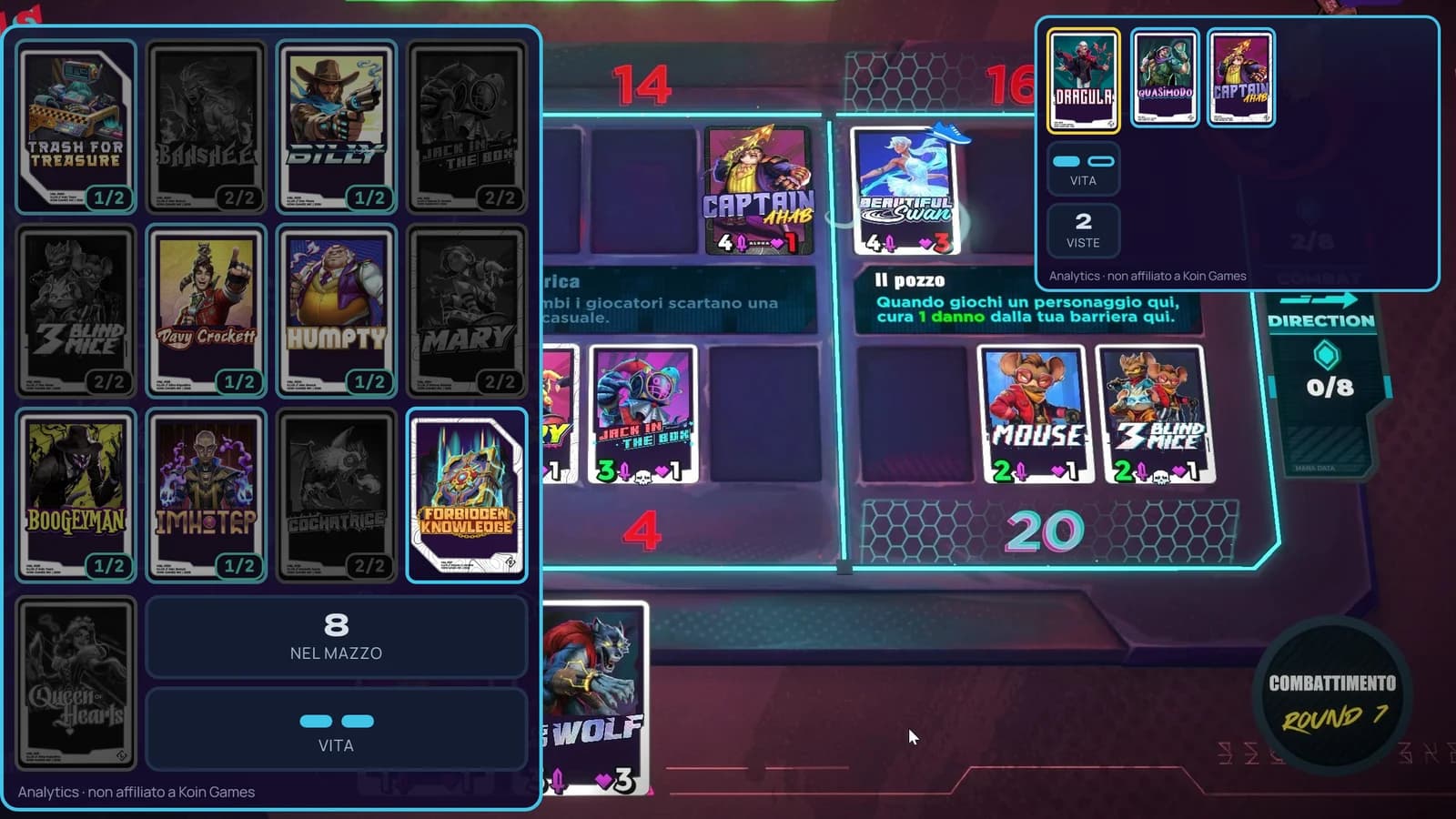
- Windows-AppOriginsMeta TrackerSie erfasst deine Matches von selbst und zeigt dein Deck live neben dem Spiel, mit den verbleibenden Kopien und den Karten des Gegners. Außerdem hat sie Quellen für OBS.Anleitung · 5 Minuten ↓
- TwitchTwitch-Erweiterung „OriginsMeta Deck tracker“Deine Zuschauer öffnen dein Deck über dem Video und fahren mit der Maus über die Karten, um sie zu lesen, live: verbleibende Kopien, Runde, die Legendäre des Gegners und die Karten, die er aufdeckt.Anleitung · 5 Minuten ↓
- OBS · ohne AppDeck-Overlay für OBSDein veröffentlichtes Deck im Stream, mit transparentem Hintergrund. Es zeigt immer dein neuestes Deck: Veröffentliche ein neues, und das Overlay wechselt innerhalb einer Minute dazu.Anleitung · 2 Minuten ↓
- Twitch-ChatDer !deck-Befehl im ChatZuschauer tippen !deck, und der Bot antwortet mit dem Namen deines Decks, seiner Legendären, dem Kurzlink und dem Spielcode zum Einfügen in Origins TCG.Anleitung · 1 Minute ↓
- Videos · Social MediaKurzlinks und DeckbilderLinks, die sich im Stream leicht sagen lassen und sich in der Sprache der Zuschauer öffnen, und ein fertiges Bild deines Decks für Thumbnails und Shorts.Anleitung · 1 Minute ↓
- OBS · CastsBroadcasting OM, das Turnier-OverlayZum Casten eines Matches: Namen der Spieler, Spielstand der Serie, Deck 1-2-3, Decklists mit den verbleibenden Kopien, eine Schaltfläche „Deck kopieren“ für die Zuschauer und ein Sponsorenplatz, der sich mit dem Spielstand abwechselt.Anleitung · 10 Minuten ↓
- TurniereTournament OrganizerRichte ein Turnier für deine Community aus: Anmeldungen, Decklists, automatischer Turnierbaum, Matchräume mit Chat und ein Kurzlink zum Teilen. Mit der Rolle Creator kommt es in den Kalender der Website.Anleitung · 5 Minuten ↓
OriginsMeta Tracker
Windows-App · Dauer: 5 Minuten
Sie erfasst deine Matches von selbst und zeigt dein Deck live neben dem Spiel, mit den verbleibenden Kopien und den Karten des Gegners. Außerdem hat sie Quellen für OBS.
Du brauchst: Einen PC mit Windows 10 oder 11, Origins TCG über Steam und ein kostenloses OriginsMeta-Konto.
Melde dich bei OriginsMeta mit Discord oder deiner E-Mail an (ohne Passwort).
Öffne die Tracker-Seite und drück auf „OriginsMeta Tracker herunterladen“. Eine .zip-Datei landet in deinem Ordner Downloads.
Rechtsklick auf das ZIP, dann „Alle extrahieren…“ und „Extrahieren“. Öffne den neuen Ordner, dann „OriginsMeta Tracker-win32-x64“, und doppelklicke auf „OriginsMeta Tracker.exe“.
Windows zeigt den blauen Kasten „Der Computer wurde durch Windows geschützt“? Klick auf „Weitere Informationen“, dann auf „Trotzdem ausführen“. Das ist normal: Die App ist noch nicht digital signiert.
Die App (auf Englisch) fragt nach einem Verknüpfungscode, „Link code“. Öffne die Tracker-Seite deines Kontos, drück auf „Code erstellen“, gib den Code in der App ein und drück auf „Link“.
Für OBS: Drück in der App auf „Setup“. Drück neben „Source for OBS“ auf „Copy“. In OBS: Quellen → + → Browser → OK, füge die Adresse bei URL ein und drück auf OK. „Deck tracker for OBS“ und „Opponent's cards for OBS“ funktionieren genauso.
✓ So erkennst du, dass es geklappt hat
Du spielst ein Match, und ein paar Sekunden nach dem Ende erscheint es in der App; in OBS aktualisiert sich der Deck tracker während des Matches von selbst.
? Wenn es nicht klappt
- Leere Quelle in OBS? Die App muss auf demselben PC wie OBS geöffnet sein.
- Keine Panels über dem Spiel? Spiel im Fenstermodus oder randlos: Das exklusive Vollbild blendet sie aus.
- Du hängst bei einem Schritt? Die vollständige Anleitung mit Bildern steht auf der Tracker-Seite.
Twitch-Erweiterung „OriginsMeta Deck tracker“
Twitch · Dauer: 5 Minuten
Deine Zuschauer öffnen dein Deck über dem Video und fahren mit der Maus über die Karten, um sie zu lesen, live: verbleibende Kopien, Runde, die Legendäre des Gegners und die Karten, die er aufdeckt.
Du brauchst: OriginsMeta Tracker, installiert und verknüpft (die Anleitung oben), und deinen Twitch-Kanal.
Öffne die Erweiterung auf Twitch und drück auf „Installieren“. Du findest sie auch, wenn du unter Creator-Dashboard → Erweiterungen nach „OriginsMeta Deck tracker“ suchst.
Drück unter Creator-Dashboard → Erweiterungen → Meine Erweiterungen bei OriginsMeta Deck tracker auf „Aktivieren“ und wähle „Als Overlay 1 festlegen“ (auf Englisch „Set as Overlay 1“).
Drück auf das Zahnrad der Erweiterung, um ihre Konfiguration zu öffnen. Lass diese Seite offen.
Öffne in einem anderen Tab die Tracker-Seite deines Kontos und drück im Kasten „Twitch-Erweiterung“ auf „Code für Twitch erstellen“.
Zurück auf Twitch (die Konfiguration der Erweiterung ist auf Englisch): Gib den Code ein und drück auf „Link“. Wähle dann, wie die Zuschauer das Deck sehen: „Like the app“ (dieselben Panels wie im Tracker) oder „Tab“ (ein kleiner Reiter, den sie öffnen, wann sie wollen).
Geh live und spiel mit geöffnetem OriginsMeta Tracker.
✓ So erkennst du, dass es geklappt hat
Die Zuschauer fahren mit der Maus über dein Video und sehen dein Deck, das sich während des Matches von selbst aktualisiert.
? Wenn es nicht klappt
- Nichts über dem Video? Deaktiviere die Erweiterung und aktiviere sie wieder als Overlay 1.
- Code abgelaufen? Er gilt 10 Minuten und funktioniert einmal: Erstelle einen neuen.
- Das Deck bewegt sich nicht? Der Tracker muss geöffnet und verknüpft sein, mit eingeschaltetem Bildschirm-Scanner.
- Mit „Like the app“ blende die Tracker-Panels in deiner OBS-Szene aus, sonst sehen die Zuschauer sie doppelt.
Deck-Overlay für OBS
OBS · ohne App · Dauer: 2 Minuten
Dein veröffentlichtes Deck im Stream, mit transparentem Hintergrund. Es zeigt immer dein neuestes Deck: Veröffentliche ein neues, und das Overlay wechselt innerhalb einer Minute dazu.
Du brauchst: OBS oder Streamlabs und ein auf OriginsMeta veröffentlichtes Deck.
Veröffentliche dein Deck aus dem Deck builder mit „Auf der Website veröffentlichen“.
Kopiere diese Adresse:
https://originsmeta.com/overlay/deck?u=DEIN-BENUTZERNAME&layout=vertical&lang=deIn OBS: Quellen → + → Browser → OK. Füge die Adresse bei URL ein.
Stell Breite auf 360 und Höhe auf 1000 und drück auf OK.
Lieber ein horizontaler Streifen? Nimm diese Adresse mit Breite 1600 und Höhe 300:
https://originsmeta.com/overlay/deck?u=DEIN-BENUTZERNAME&layout=horizontal&lang=de
✓ So erkennst du, dass es geklappt hat
Dein Deck erscheint in der OBS-Szene, ohne Hintergrund drumherum.
? Wenn es nicht klappt
- Das Overlay sagt, du hättest keine öffentlichen Decks? Prüfe den Benutzernamen (den in der Adresse deines Profils) und ob das Deck veröffentlicht ist und nicht privat gespeichert.
- Du willst ein bestimmtes Deck statt des neuesten? Öffne auf der Seite des Decks das Menü „Für Streamer“: Dort steht seine Overlay-Adresse.
Der !deck-Befehl im Chat
Twitch-Chat · Dauer: 1 Minute
Zuschauer tippen !deck, und der Bot antwortet mit dem Namen deines Decks, seiner Legendären, dem Kurzlink und dem Spielcode zum Einfügen in Origins TCG.
Du brauchst: Nightbot, StreamElements oder Fossabot auf deinem Kanal und ein auf OriginsMeta veröffentlichtes Deck.
Kopiere die Zeile für deinen Bot:
Nightbot!commands add !deck $(urlfetch https://originsmeta.com/api/chat/deck?u=DEIN-BENUTZERNAME&lang=de)StreamElements!command add !deck ${customapi.https://originsmeta.com/api/chat/deck?u=DEIN-BENUTZERNAME&lang=de}Fossabot$(customapi https://originsmeta.com/api/chat/deck?u=DEIN-BENUTZERNAME&lang=de)Nightbot oder StreamElements: Füge die Zeile in deinen Twitch-Chat ein und schick sie ab, als Kanalinhaber oder Moderator. Fossabot: Leg in seinem Dashboard einen Befehl namens !deck an und füge die Zeile als Antwort ein.
Tippe !deck in den Chat, um ihn zu testen.
✓ So erkennst du, dass es geklappt hat
Der Bot antwortet mit einer Zeile zu deinem neuesten Deck.
? Wenn es nicht klappt
- Der Bot sagt, !deck gibt es schon? Schreib edit statt add.
- Falsches oder altes Deck? Der Befehl folgt deinem zuletzt veröffentlichten Deck: Veröffentliche das neue und warte eine Minute.
Kurzlinks und Deckbilder
Videos · Social Media · Dauer: 1 Minute
Links, die sich im Stream leicht sagen lassen und sich in der Sprache der Zuschauer öffnen, und ein fertiges Bild deines Decks für Thumbnails und Shorts.
Du brauchst: Ein auf OriginsMeta veröffentlichtes Deck.
Dein Profil hat einen Kurzlink: Sag ihn im Stream oder setz ihn in deine Beschreibungen.
originsmeta.com/@DEIN-BENUTZERNAMEJedes Deck hat auch einen. Öffne die Seite des Decks, scroll zum Menü „Für Streamer“ und kopiere den Kurzlink (originsmeta.com/d/…).
Lade im selben Menü das Deckbild herunter: 16:9 (1280 × 720) für Thumbnails und YouTube, 9:16 (1080 × 1920) für Shorts und Stories.
Für Videobeschreibungen kopiere einen der fertigen Sätze aus dem Media Kit weiter unten.
✓ So erkennst du, dass es geklappt hat
Wer klickt, landet auf deinem Deck oder deinem Profil, in seiner eigenen Sprache.
? Wenn es nicht klappt
- Du findest das Menü „Für Streamer“ nicht? Es ist auf jeder Deckseite, unter dem Deck; Overlay und Chat-Befehl für ein bestimmtes Deck sieht nur, wer es veröffentlicht hat.
Broadcasting OM, das Turnier-Overlay
OBS · Casts · Dauer: 10 Minuten
Zum Casten eines Matches: Namen der Spieler, Spielstand der Serie, Deck 1-2-3, Decklists mit den verbleibenden Kopien, eine Schaltfläche „Deck kopieren“ für die Zuschauer und ein Sponsorenplatz, der sich mit dem Spielstand abwechselt.
Du brauchst: OBS auf einem PC. Für die Decks: ein Turnier, das mit unserem Tournament Organizer erstellt wurde, ein veröffentlichtes Turnierdeck oder die Spielcodes. Kein Konto nötig.
In OBS: Docks → Benutzerdefinierte Browser-Docks (Custom Browser Docks). Name: Regie, URL: die Adresse unten. Drück auf Übernehmen: Die Regie öffnet sich in OBS (sie ist auf Englisch: „Control room“).
https://originsmeta.com/broadcast?lang=enFüge das Overlay hinzu: Quellen → + → Browser, diese Adresse, Breite 1920 und Höhe 1080. Leg es über deine Spielaufnahme.
https://originsmeta.com/broadcast/liveTrag in der Regie das Turnier (Name, Nummer, Phase, Bo1, Bo3 oder Bo5) und die beiden Spieler ein.
Lade die Decks: den Tag des Turniers (OM-XXXX), wenn du es auf OriginsMeta organisiert hast, den Link eines Turnierdecks oder „Paste the game code (KGBLDC…)“.
Während des Matches: + und − für den Spielstand, „Deck in play“ für das Deck auf dem Tisch, und ein Klick auf eine Karte der Liste in der Vorschau markiert eine gespielte Kopie. Wenn ein Spiel vorbei ist, drück auf „Next game (reset all copies)“.
Sponsor, wenn du willst: Schalte unter „Sponsors“ „Show the sponsor space“ ein und lade das Logo (612 × 204 px) oder das Banner (652 × 244 px) hoch.
✓ So erkennst du, dass es geklappt hat
Jede Änderung in der Regie erscheint sofort im Overlay in OBS.
? Wenn es nicht klappt
- Das Overlay aktualisiert sich nicht? Regie und Overlay müssen beide in OBS sein (Dock und Quelle). Du nutzt die Regie in einem normalen Browser? Drück auf „Copy the OBS link“ und füge den Link nach deinen Änderungen in die Quelle ein.
- Willst du es erst ausprobieren? „Demo match“ in der Regie lädt ein Beispiel-Match.
Tournament Organizer
Turniere · Dauer: 5 Minuten
Richte ein Turnier für deine Community aus: Anmeldungen, Decklists, automatischer Turnierbaum, Matchräume mit Chat und ein Kurzlink zum Teilen. Mit der Rolle Creator kommt es in den Kalender der Website.
Du brauchst: Ein kostenloses OriginsMeta-Konto.
Öffne das Turnierformular und füll es aus: Name, Datum, Format (Conquest oder freies Deck), Bo1, Bo3 oder Bo5, Anzahl der Spieler, öffentlich oder privat.
Teile den Kurzlink deines Turniers (originsmeta.com/t/OM-…) auf Discord und in deinem Chat.
Die Spieler melden sich an und reichen ihre Decks ein. Wenn das Turnier voll ist und alle Decks da sind, startet der Turnierbaum von selbst.
Jedes Match hat seinen Raum mit Chat und Ergebnis. Zum Casten lade den Tag des Turniers in Broadcasting OM.
✓ So erkennst du, dass es geklappt hat
Dein Turnier hat seine Seite mit dem Turnierbaum, und die Spieler finden ihr Match in ihrem Matchraum.
? Wenn es nicht klappt
- Dein Turnier steht nicht im Kalender? Dort landen nur öffentliche Turniere der Rollen Creator, Pro und Staff, private nie.
- Jemand hat kein Deck eingereicht? Wer kein Deck hat, bleibt außerhalb des Turnierbaums.
Ideen für deine Inhalte
Daten und Tools, die du im Stream zeigen oder für ein Video nutzen kannst.
Win-Rates
Legendäre, Decks, Archetypen, Karten und Matchups aus erfassten Matches, Patch für Patch.
Die Zahlen des Crimson Cup
Ban-Raten, mitgebrachte Decks und meistgespielte Karten der offiziellen Qualifikationen, dazu die Finals.
Community-Tier-Lists
Vergleiche deine Tier-List mit der der Community und mit den Kartenbewertungen.
Draft gegen das Gehirn
Ein Draft gegen unseren Bot, perfekt für einen Abschnitt deines Streams: Am Ende hast du den Code eines spielbaren Decks.
Theory Craft
Baue Decks mit den Karten, die aus dem Spiel entfernt wurden, und zeig, was sie könnten.
MetaShifting
Jede Balance-Änderung, Karte für Karte, um einen Patch zu erklären.
Media Kit
Logo, Symbol, Badge für deinen Stream und ein Panel für deinen Twitch-Kanal. Alles von OriginsMeta gemacht, ohne Material von Koin Games: Verwende es frei, wenn du OriginsMeta zeigst oder erwähnst.
Alle Dateien unten, Badge und Panel in allen 7 Sprachen und eine README mit Farben und Regeln.
Logo
PNG · 640 × 197 px · transparenter Hintergrund
Für deine Overlays, Endscreens und Posts. Der weiße Rand macht es auf hellem und dunklem Hintergrund lesbar.

Symbol „OM.“
PNG · 1024 × 1024 px
Für Avatare und kleine Flächen: dasselbe Symbol wie auf unserem Twitch-Kanal und unserem Discord.

Symbol „OM.“, transparent
PNG · 1024 × 1024 px · transparenter Hintergrund
Für Wasserzeichen und eine Ecke deiner Videos.

Badge für deinen Stream
PNG · 960 × 240 px · transparenter Hintergrund
„Decks und Statistiken auf originsmeta.com“ für eine Ecke des Streams oder Videos. In OBS: Quelle Bild, dann auf 480 × 120 bringen.
Die anderen 6 Sprachen sind im ZIP.
Panel für deinen Twitch-Kanal
PNG · 320 × 100 px · transparenter Hintergrund
Unter deinem Player, unter Über → Panels bearbeiten (About → Edit panels). Verlinke es mit originsmeta.com/@ und deinem Benutzernamen dahinter.
Die anderen 6 Sprachen sind im ZIP.


Farben
- Minze #31E3BDAkzent, „Origins“ im Logo
- Himmelblau #3FC4E8Rahmen und Titel
- Nacht #150C2CHintergründe
- Pink #FF4DA6der Punkt des Symbols
- Kreide #E2E2E6Text auf dunklem Grund
Schriften
Montserrat Black für das Symbol, Unbounded für die Titel der Website, Manrope für ihre Texte. Alle kostenlos bei Google Fonts.
Fertige Sätze
Für Videobeschreibungen, deine Twitch-Bio oder eine Nachricht im Chat.
Decks, Tier-Lists und Statistiken für Origins TCG: https://originsmeta.comMeine Decks: https://originsmeta.com/@DEIN-BENUTZERNAMEIch erfasse meine Matches mit OriginsMeta Tracker: https://originsmeta.com/de/trackerSo verwendest du es
✓ Ja
- Die Dateien so verwenden, wie sie sind, mit etwas Platz drumherum
- originsmeta.com oder dein Profil verlinken, wenn du die Website zeigst
- Wenn du uns beschreibst, sagen, dass wir eine Fanseite sind
✕ Nein
- Logo und Symbol verzerren, umfärben, zuschneiden oder neu zeichnen
- OriginsMeta als offiziell oder als Teil von Koin Games darstellen
Creator werden
Die Rolle Creator vergibt das Staff-Team von OriginsMeta. Dafür reichen drei Schritte.
Anmelden
Mit Discord oder deiner E-Mail: Das Konto ist kostenlos und wird dabei sofort erstellt.
Kanäle hinzufügen
Trag in deinem öffentlichen Profil Twitch, YouTube, TikTok oder die Plattform ein, auf der du Inhalte machst, dazu die Sprachen, die du sprichst.
Anfrage senden
Die Schaltfläche öffnet eine fertige Nachricht an den Staff: Füg deine Kanäle hinzu und drück auf „An den Staff senden“.
Wir antworten im Briefumschlag oben auf der Website, neben deinem Avatar.
Fragen
Kostet das etwas?
Nein. Tools, Rolle Creator und Media Kit sind kostenlos.
Brauche ich die Rolle Creator, um die Tools zu nutzen?
Nein. Tracker, Twitch-Erweiterung, Deck-Overlay, !deck-Befehl, Kurzlinks und Tournament Organizer funktionieren mit einem kostenlosen Konto, Broadcasting OM sogar ohne. Die Rolle bringt das Schaufenster, das LIVE-Badge, das Verzeichnis, kein Deck-Limit und den Kalender.
Funktioniert das auf dem Mac?
OriginsMeta Tracker gibt es nur für Windows, und damit auch die Twitch-Erweiterung, die zeigt, was der Tracker liest. Deck-Overlay, !deck-Befehl und Broadcasting OM funktionieren überall, wo OBS läuft.
In welchen Sprachen?
Deck-Overlay und !deck-Befehl sprechen Englisch, Italienisch, Spanisch, Französisch, Portugiesisch, Deutsch und Russisch: Ändere lang= am Ende der Adresse (en, it, es, fr, pt, de, ru).
Ist OriginsMeta offiziell?
Nein: Es ist eine Fanseite und nicht mit Koin Games verbunden. Das Media Kit enthält nur Material von OriginsMeta.
Etwas funktioniert nicht?
Schreib uns auf Discord oder über den Briefumschlag oben auf der Website: Sag uns, welches Tool und welcher Schritt.
OriginsMeta ist eine inoffizielle Fanseite und nicht mit Koin Games verbunden.